TradingAgent使用教程
量化交易不再是程序员和专业人士的领地,让大模型助力数据分析和量化交易策略编写。
软件支持从 分析阶段 - 模拟盘阶段 - 实盘阶段的 全流程管理。
下载链接
主程序 下载地址: TradingAgent: https://down.localmcp.icu/TradingAgent.zip
科学上网: Clash-Windows版:地址1: https://download-hk.hitun.me/Clash.zip / 地址2: https://download-lax.hitun.me/Clash.zip
交流群: t.me/web3scriptbot
微信: tsyscrk
Step1: Clash配置
有上网订阅的朋友可以跳过
1、下载Clash
2、注册海豚湾

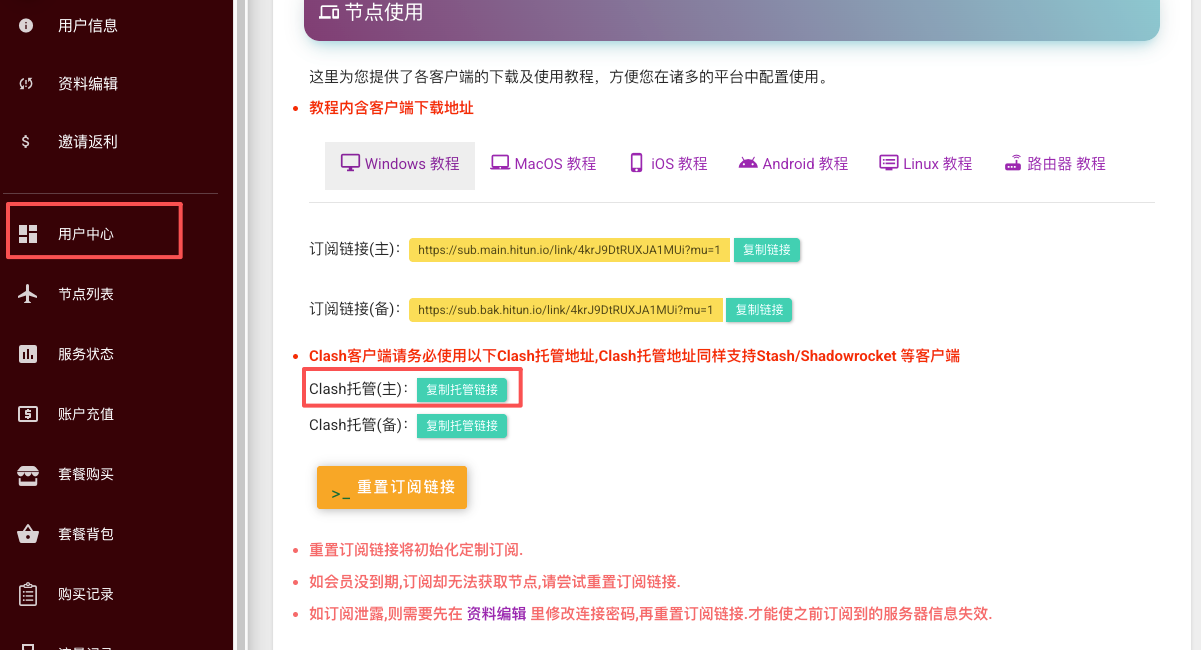
3、进入 “用户中心” 点击 复制订阅链接
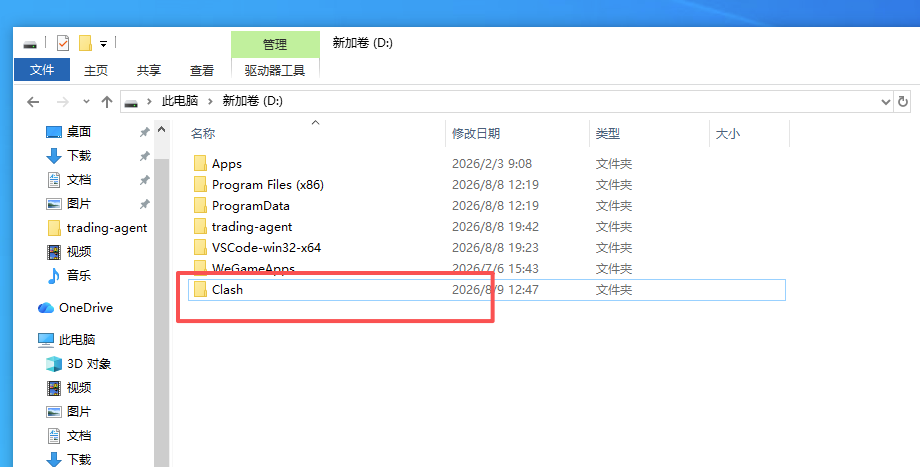
3、下载并解压 Clash ,我这里喜欢放到D盘根目录。
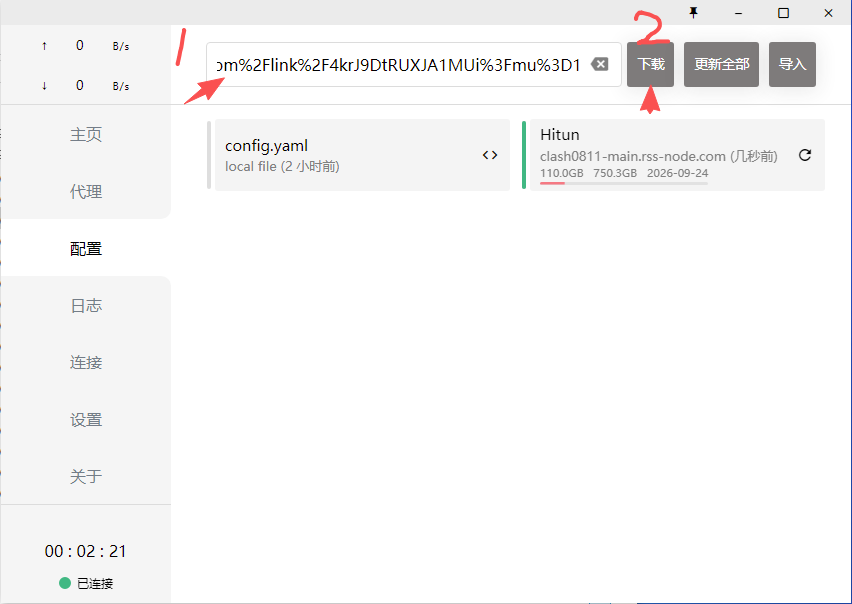
4、打开 Clash ,进入 “配置”菜单
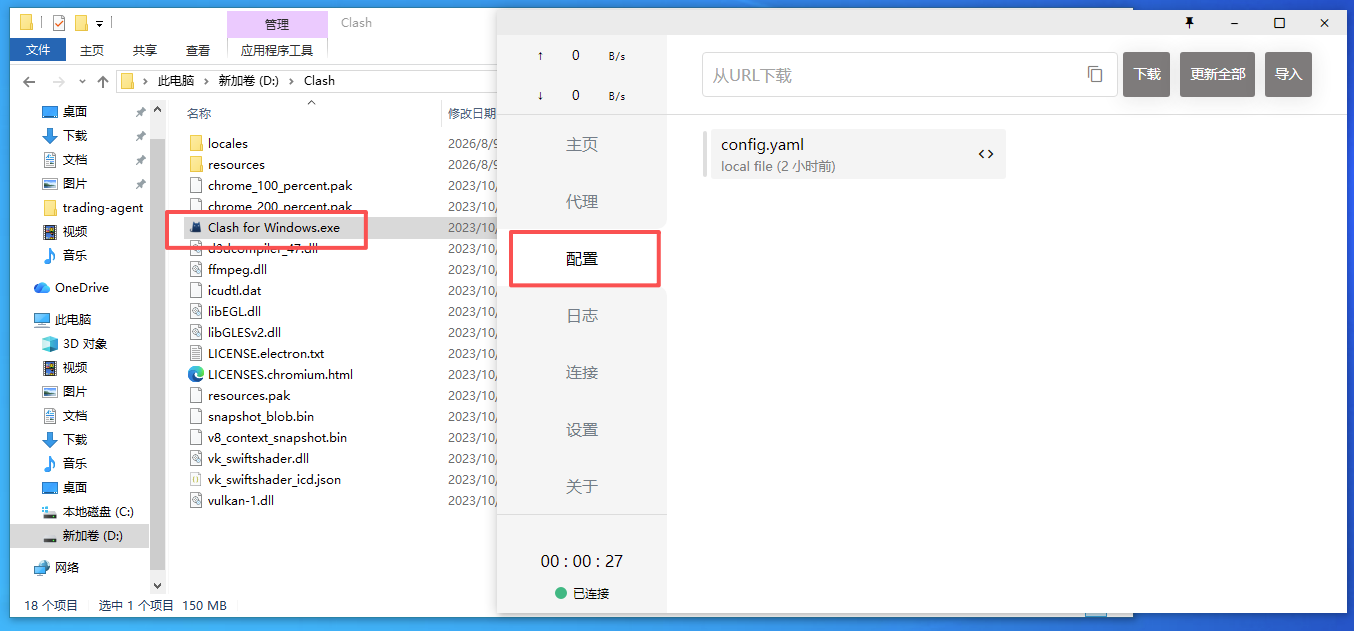
5、 粘贴刚刚复制的链接 然后点击“下载”
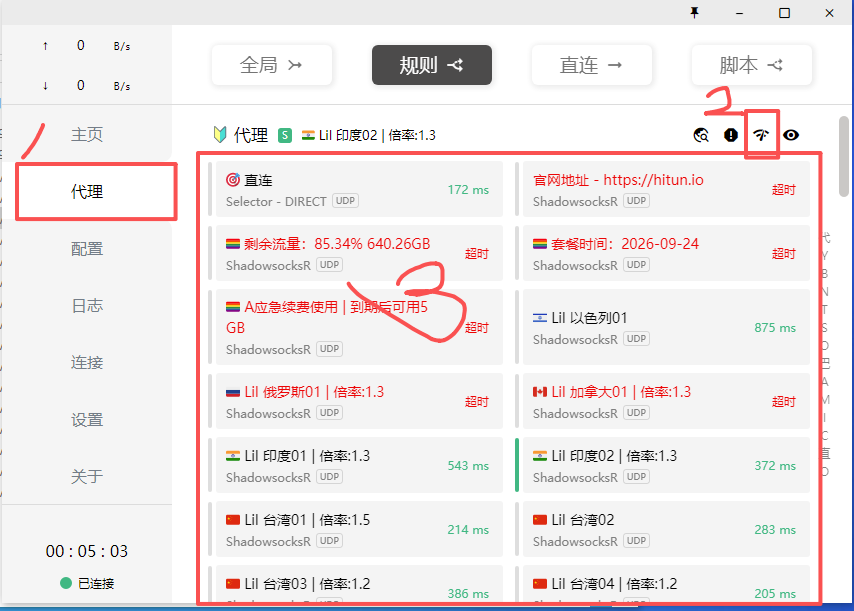
6、回到主页点击“测速”按钮、选择延迟低的代理。
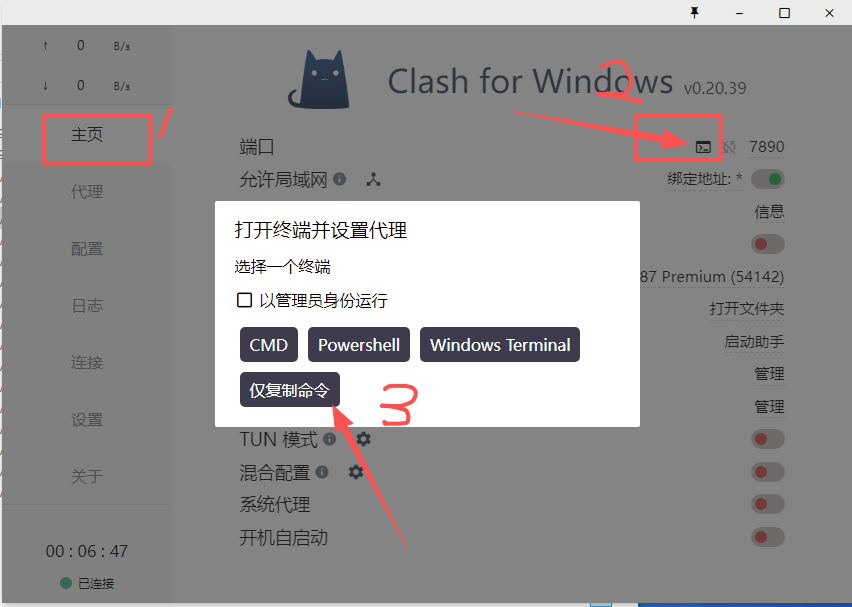
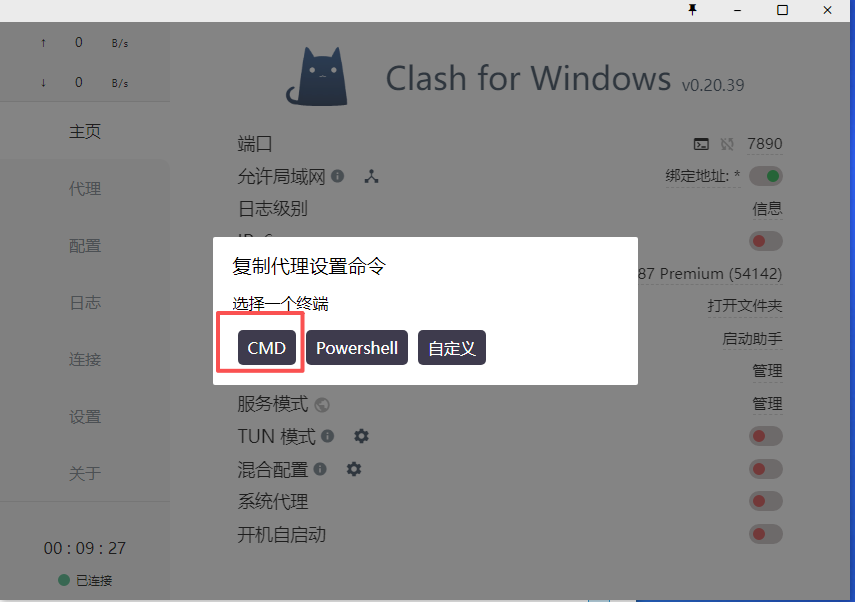
回到主页点击 “控制台按钮”(第二步),点击”仅复制命令“ -- 在下级窗口选择 “CMD”
Step2: TradingAgent配置
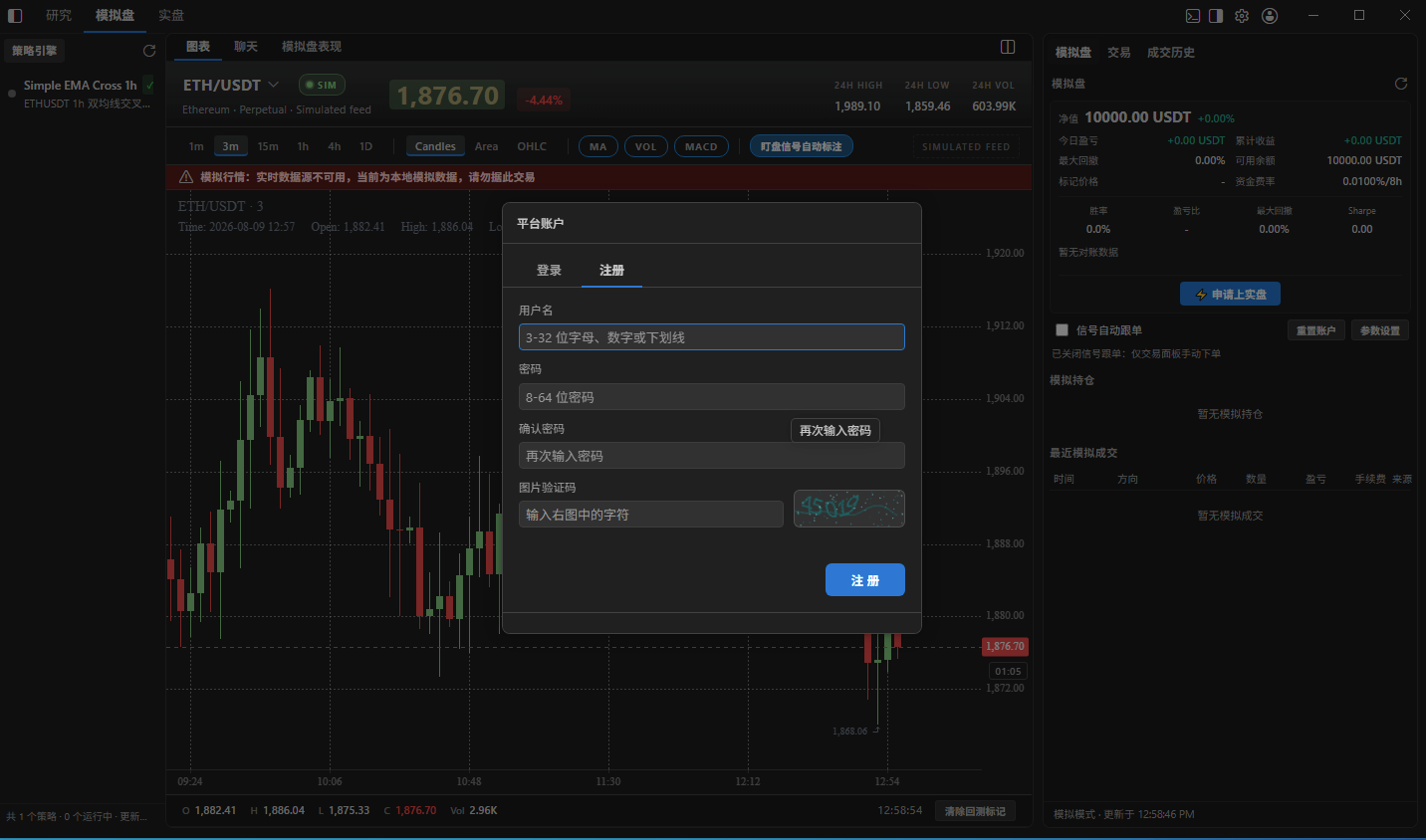
1、启动程序并完成注册和登录过程
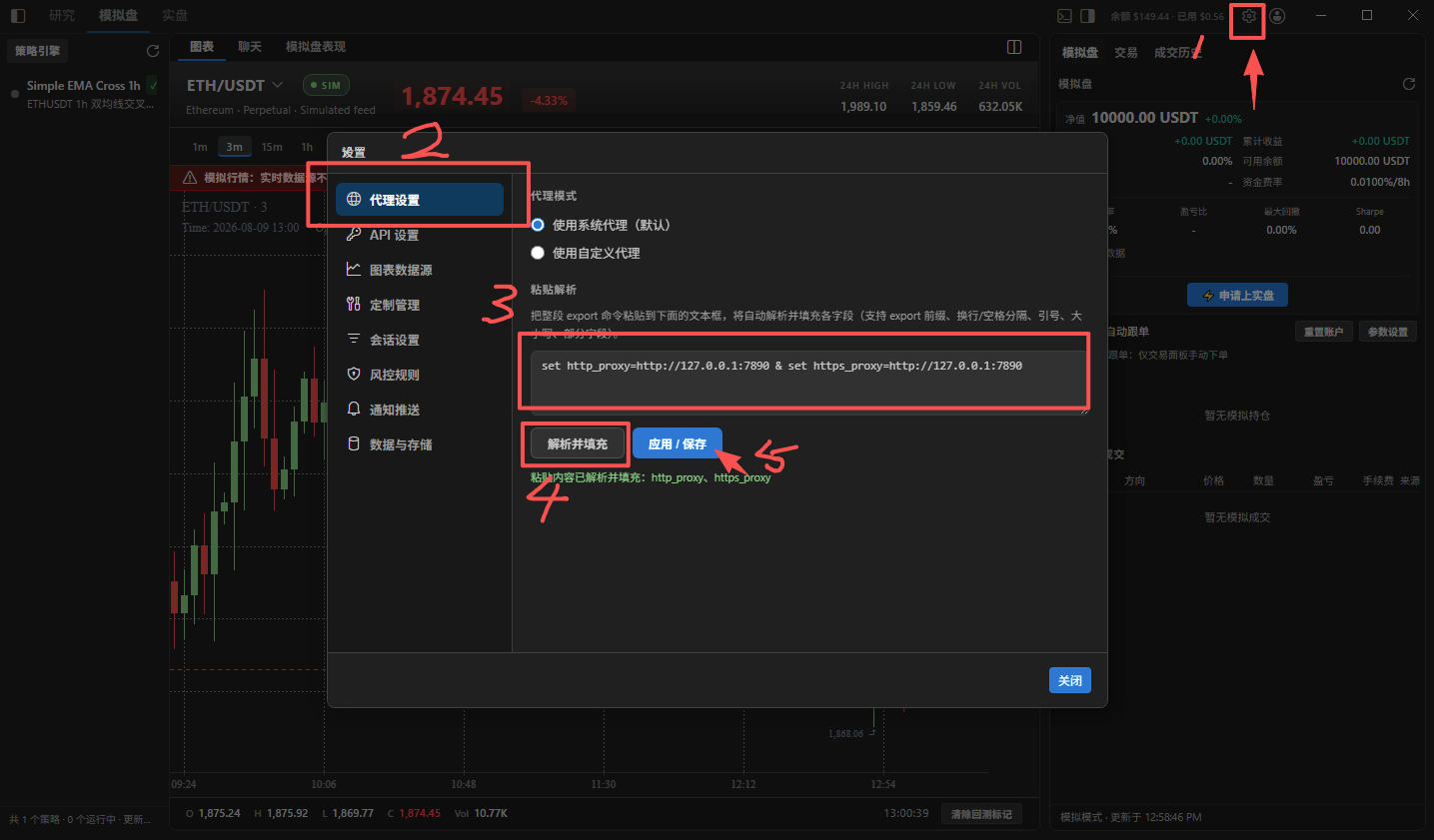
2、登陆后进入“设置” -- “代理设置” -- 粘贴(Ctrl +C)我们刚刚复制的 代理命令,点击 “解析并填充”(大多数会自动解析),点击 “应用/保存” ,然后退出程序(一定要退出重新进入)。
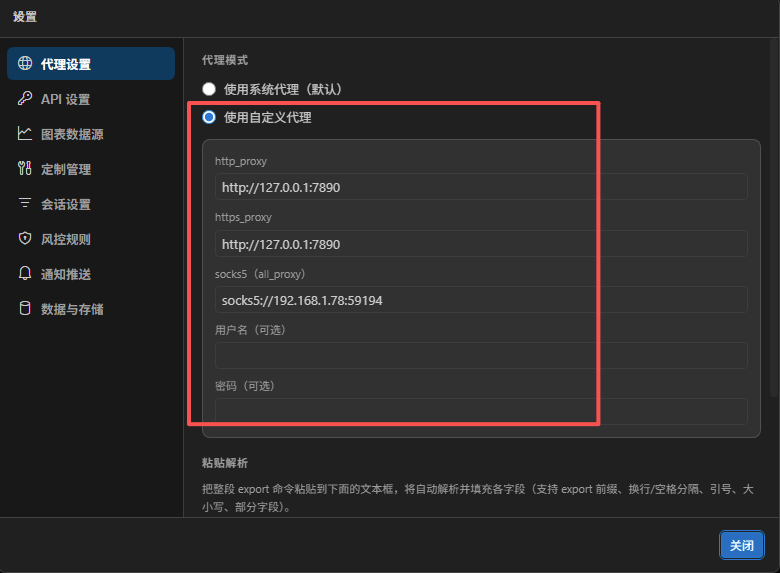
3、识别后的效果大致是这样的:
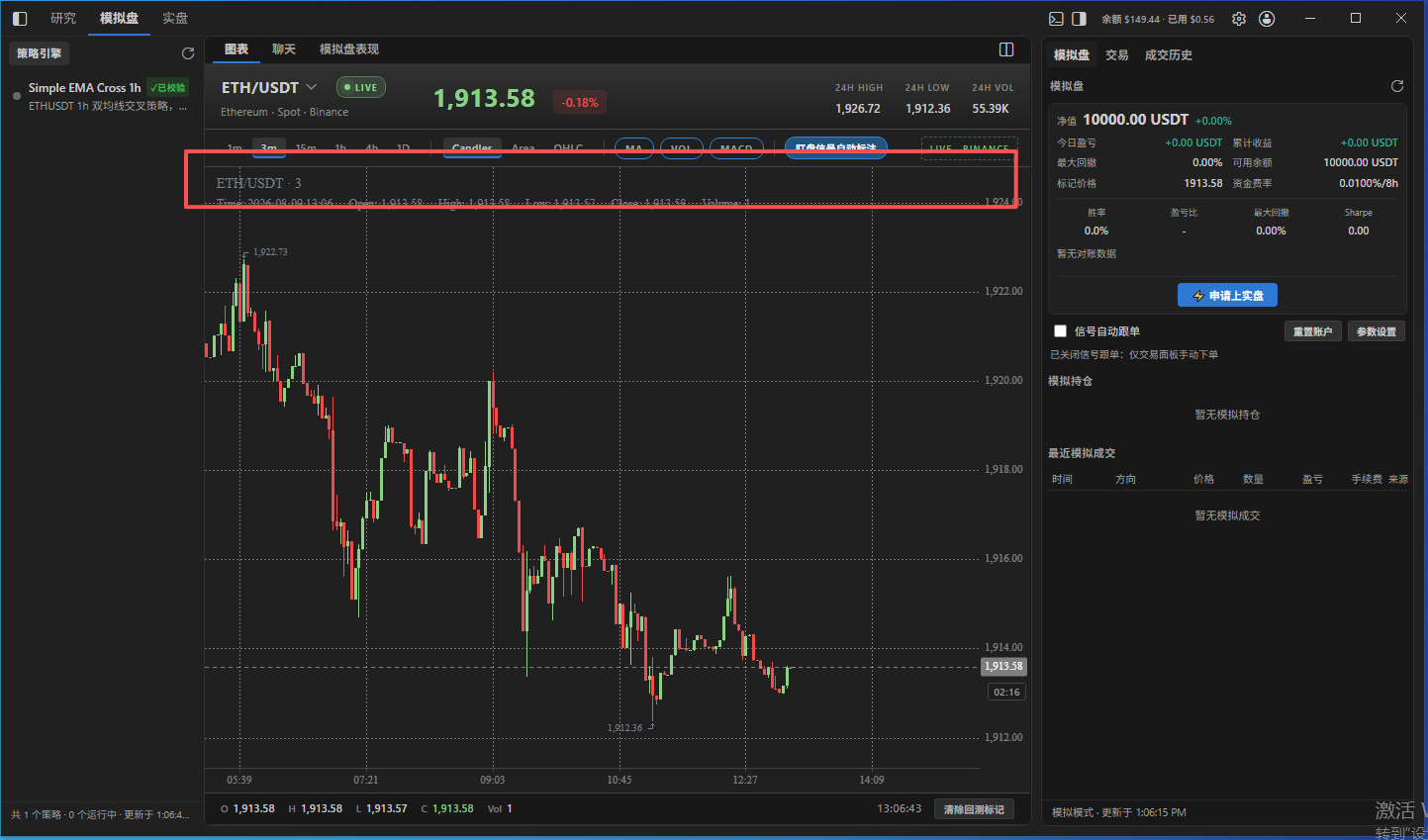
4、重启程序后图表不再显示“模拟数据”字样
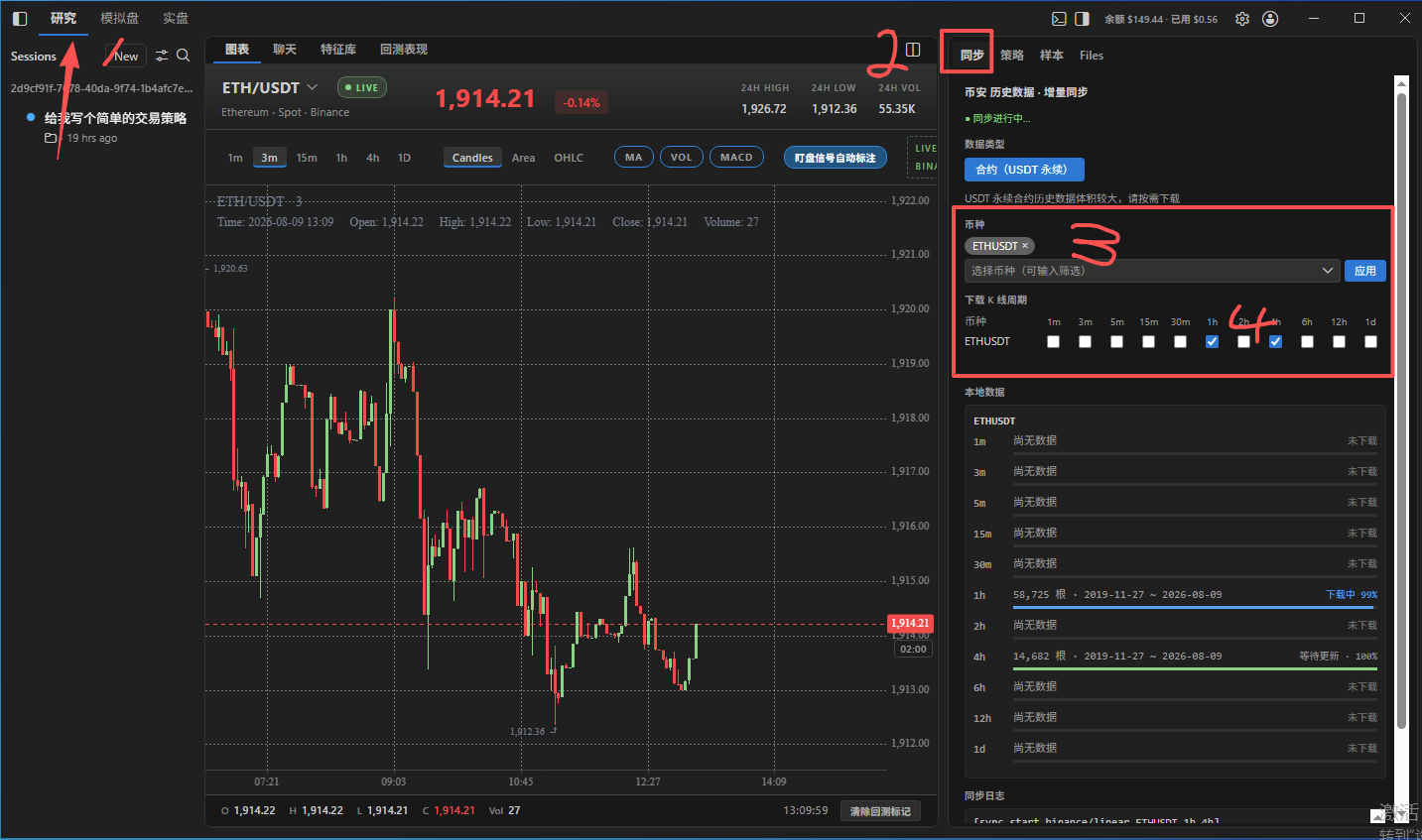
5、进入 “研究”面板,在“同步”面板 选择和搜索自己需要的”币种“,下载对应的 “K线数据”,一定要将3分红以上的K线数据全部勾选,然后点击“应用”等待数据下载完成。
Step3: TradingAgent正式使用,体验AI强大的数据分析能力吧!
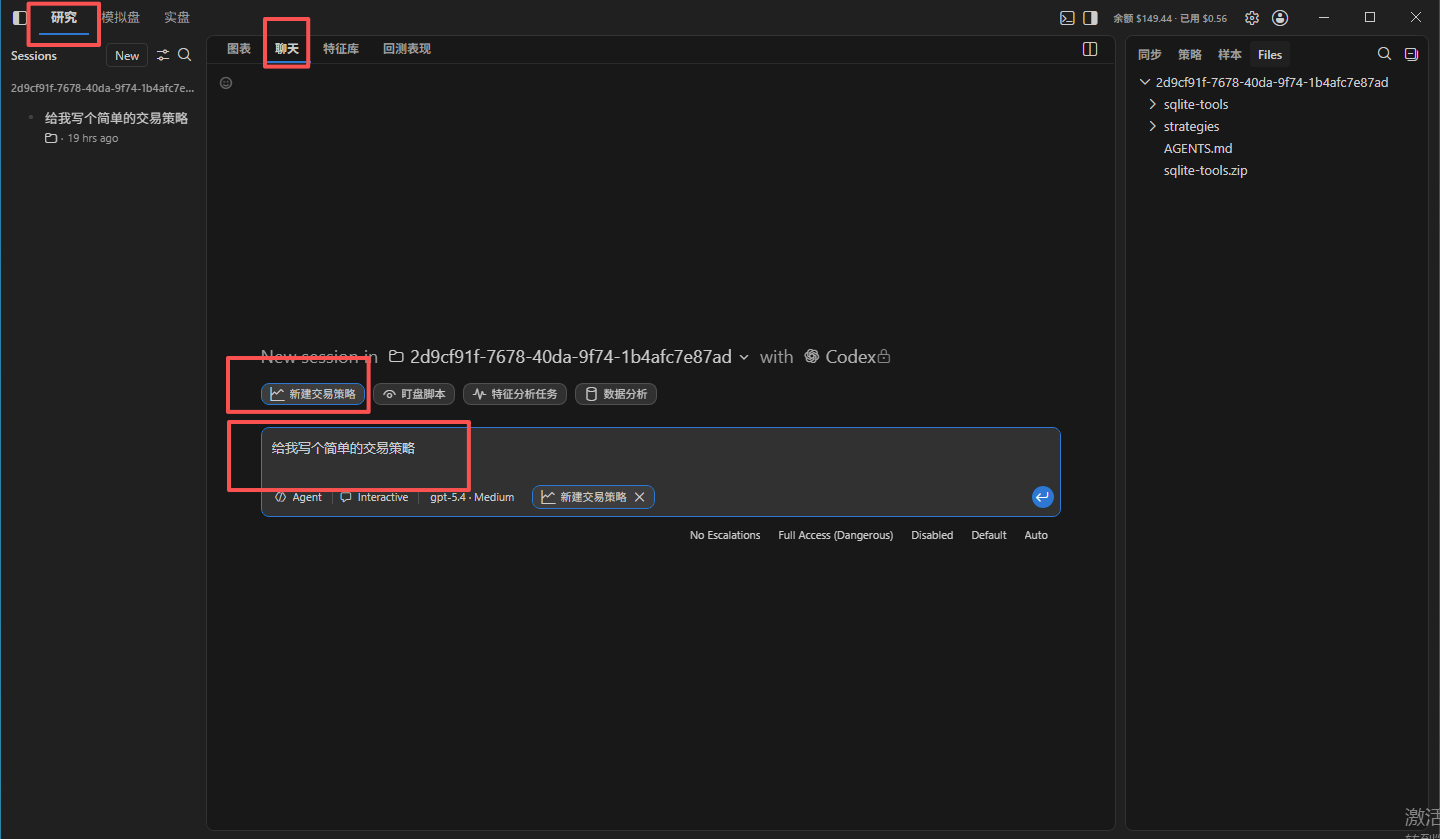
1、登陆并进入 “研究” 面板,点击聊天, 点击 “新建交易策略”: 现在你可以输入任何 创建交易策略的指令,也可以让AI执行数据分析任务,通过数据发掘各方面的交易特征。
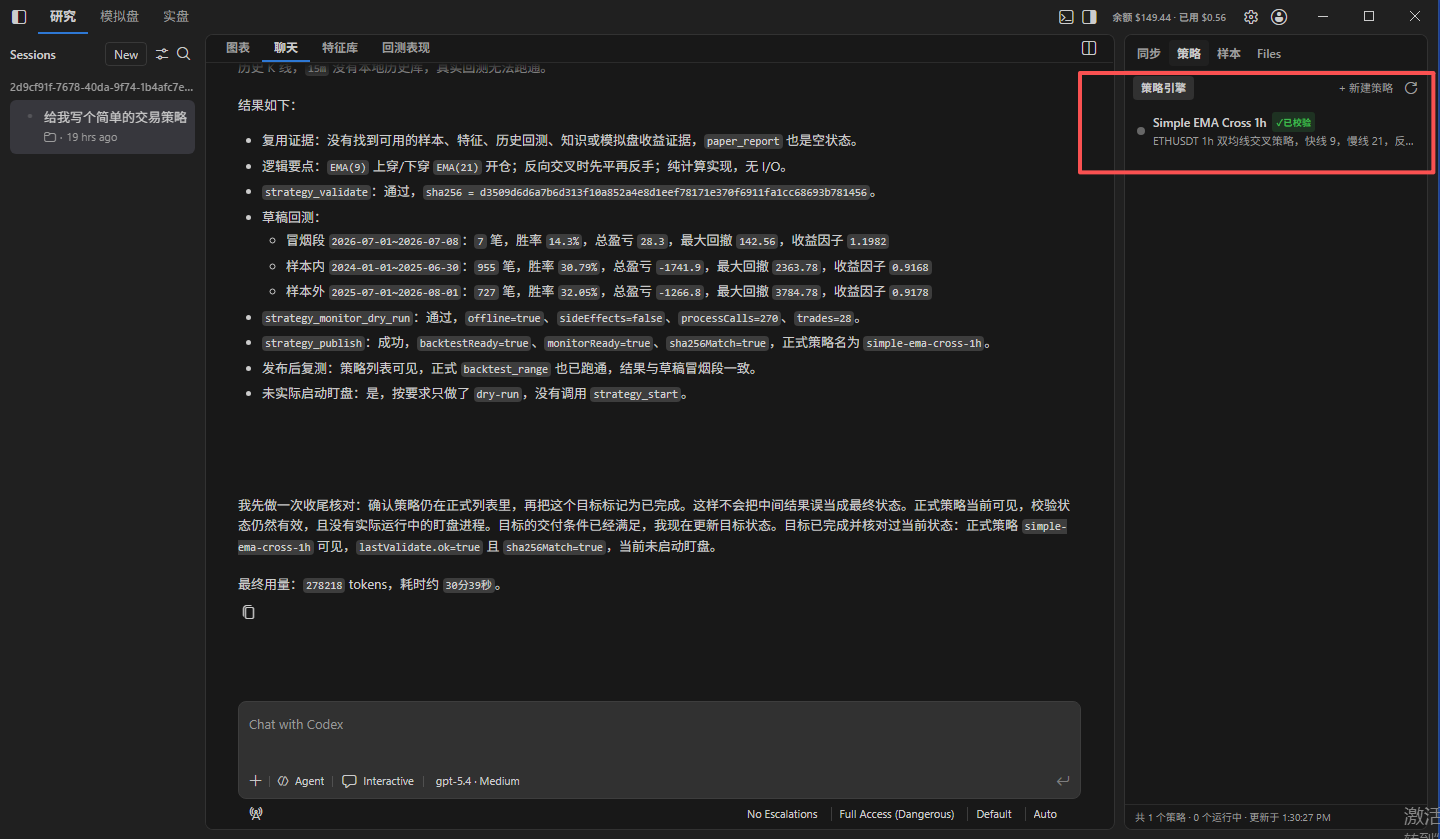
2、成功创建交易策略后,交易策略会自动在右侧的“策略”面板展示。
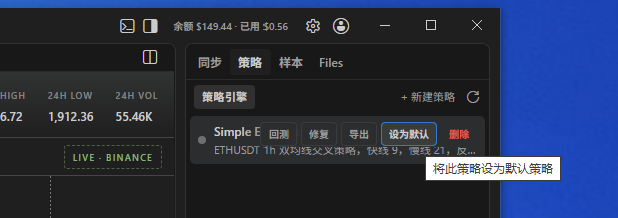
2、将鼠标移动到“策略”上,点击 “设为默认”
3、选择 K线,按住鼠标拖动你要回测的区域,松开鼠标点击“回测” 可以测试你创建的策略运行效果。
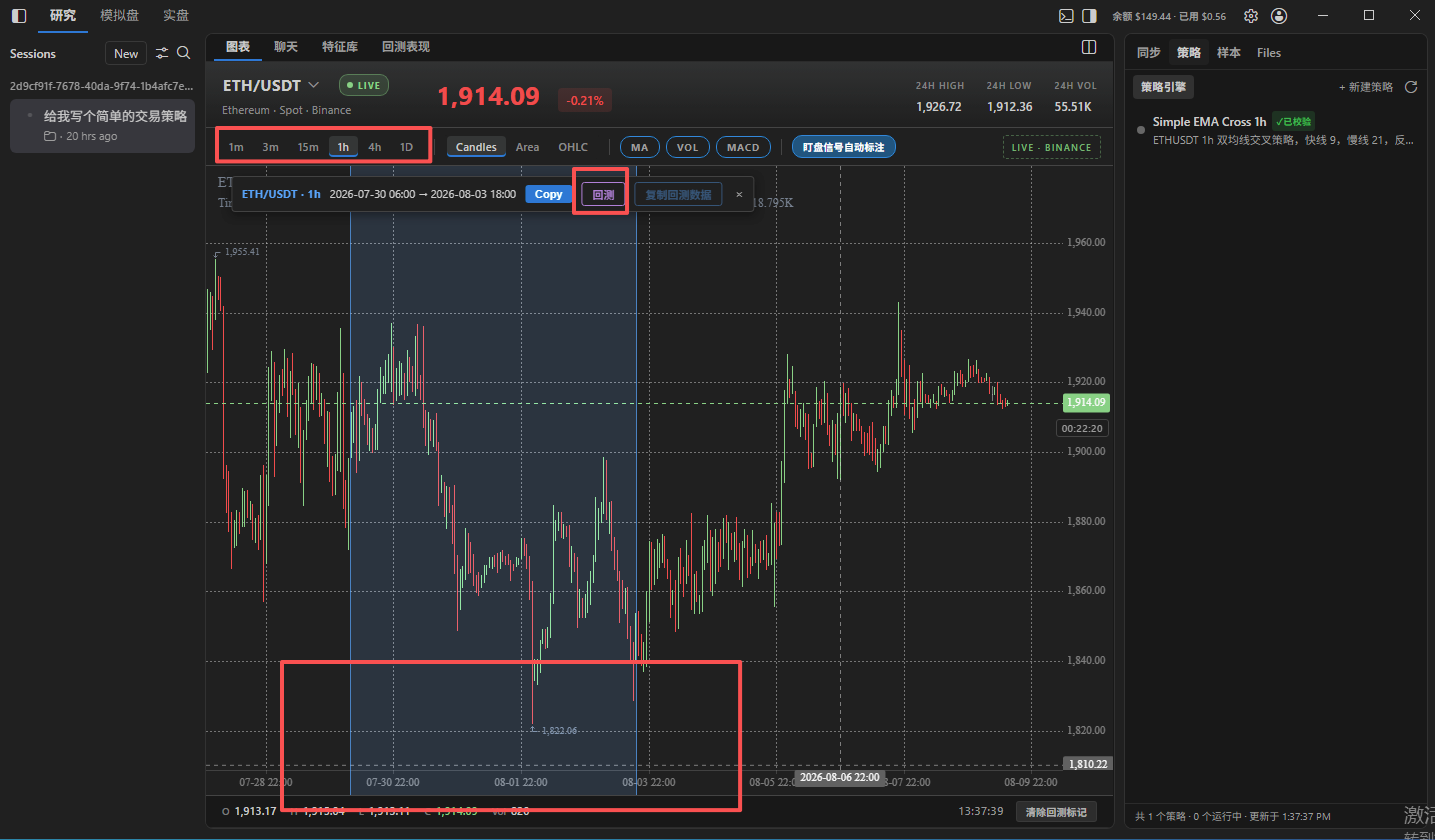
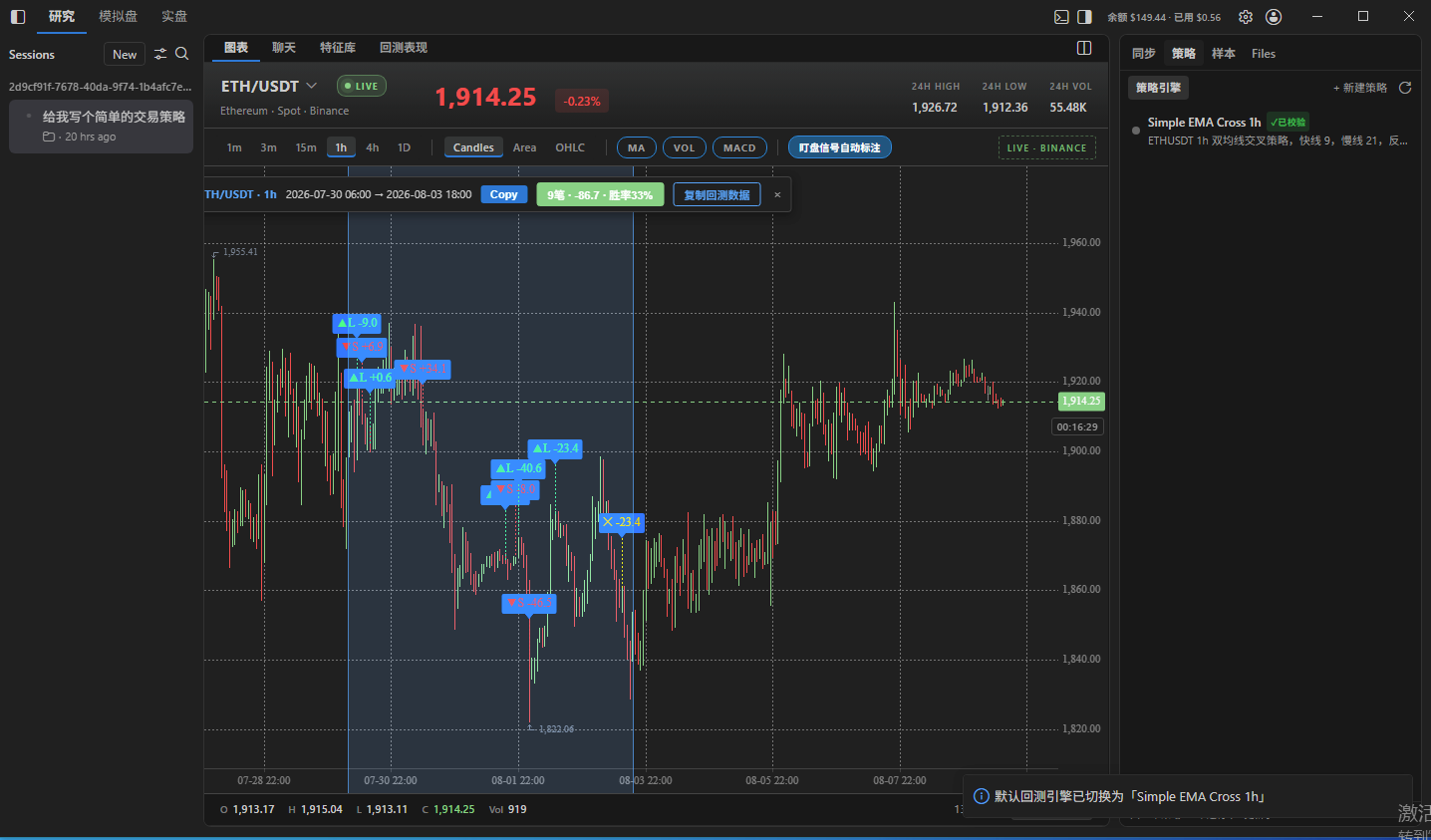
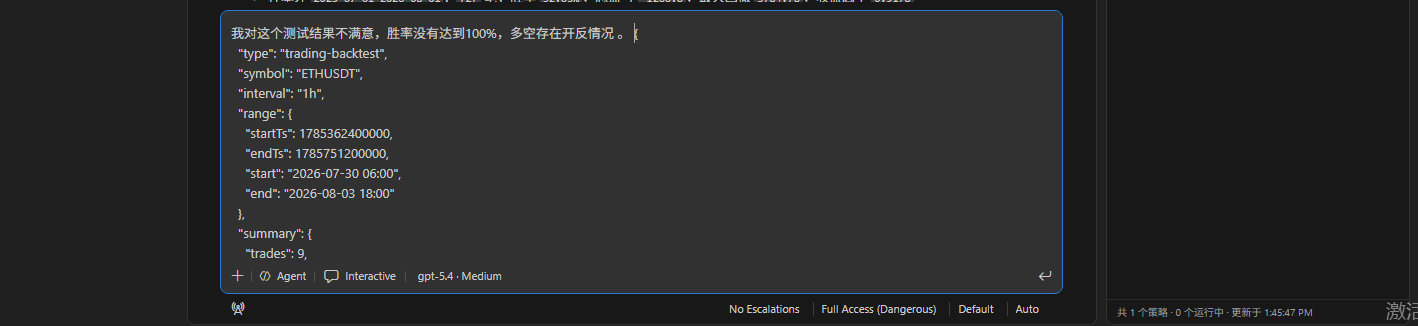
4、复制回测数据并 发送到 聊天窗口,让AI继续优化你的策略:
基础使用教程到此结束,认真的调教吧,软件功能远不止这些,各位同道可以慢慢研究。 功能在持续更新迭代,有问题群里反馈。
后续将开通策略交易市场。
Step4:模型充值
店铺地址:https://9.plus/shop/N4RB5L1T
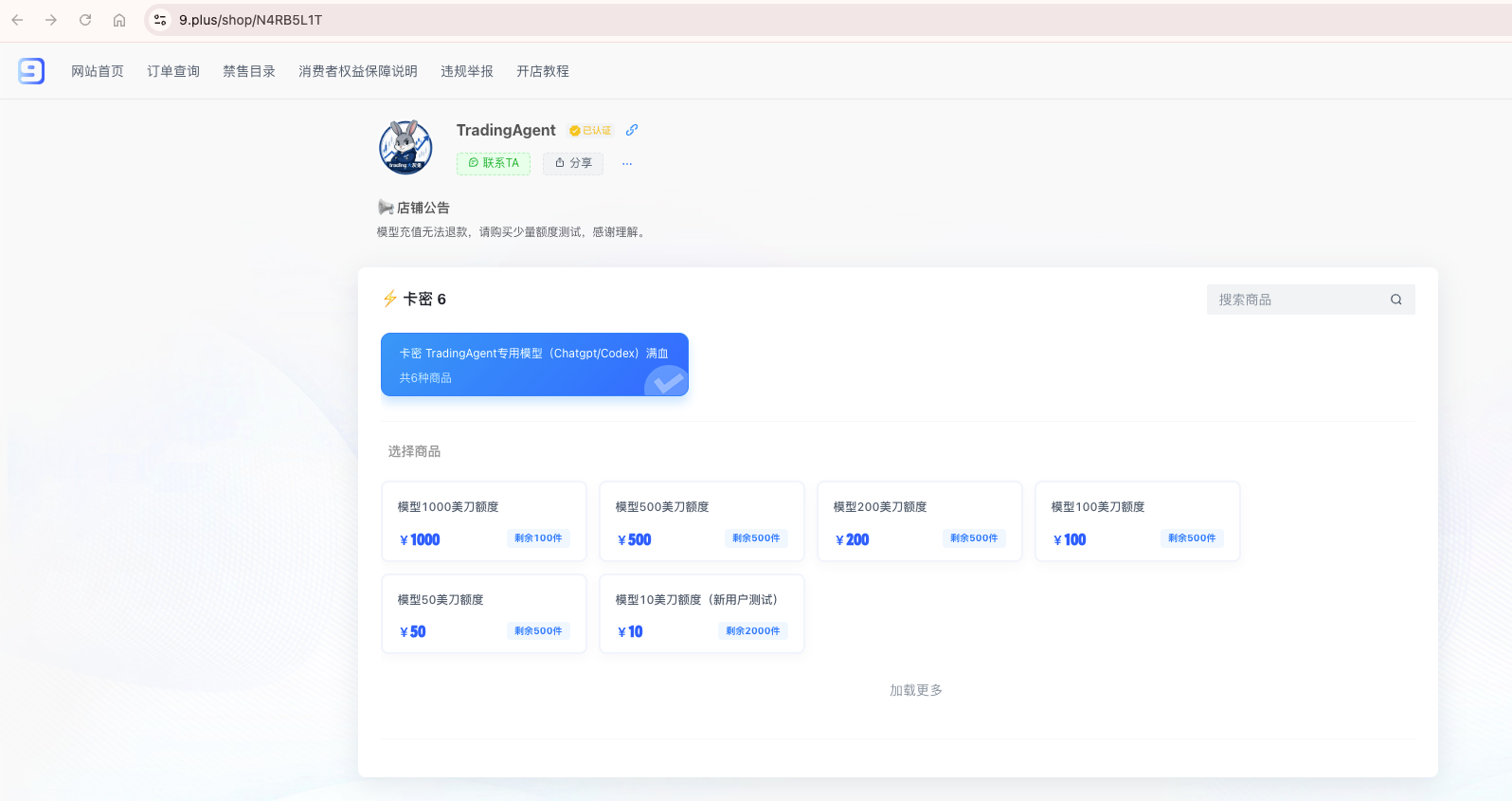
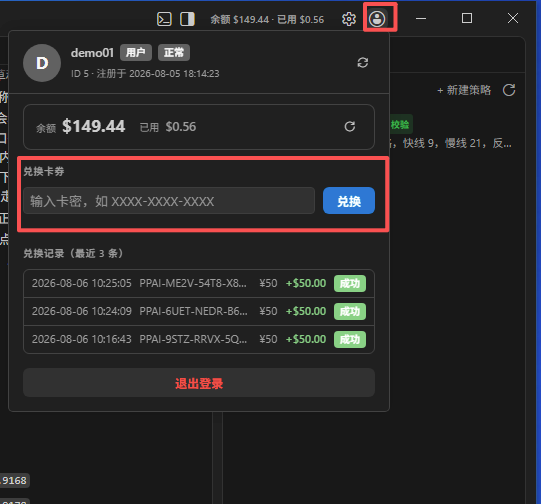
点击用户信息兑换卡密: